


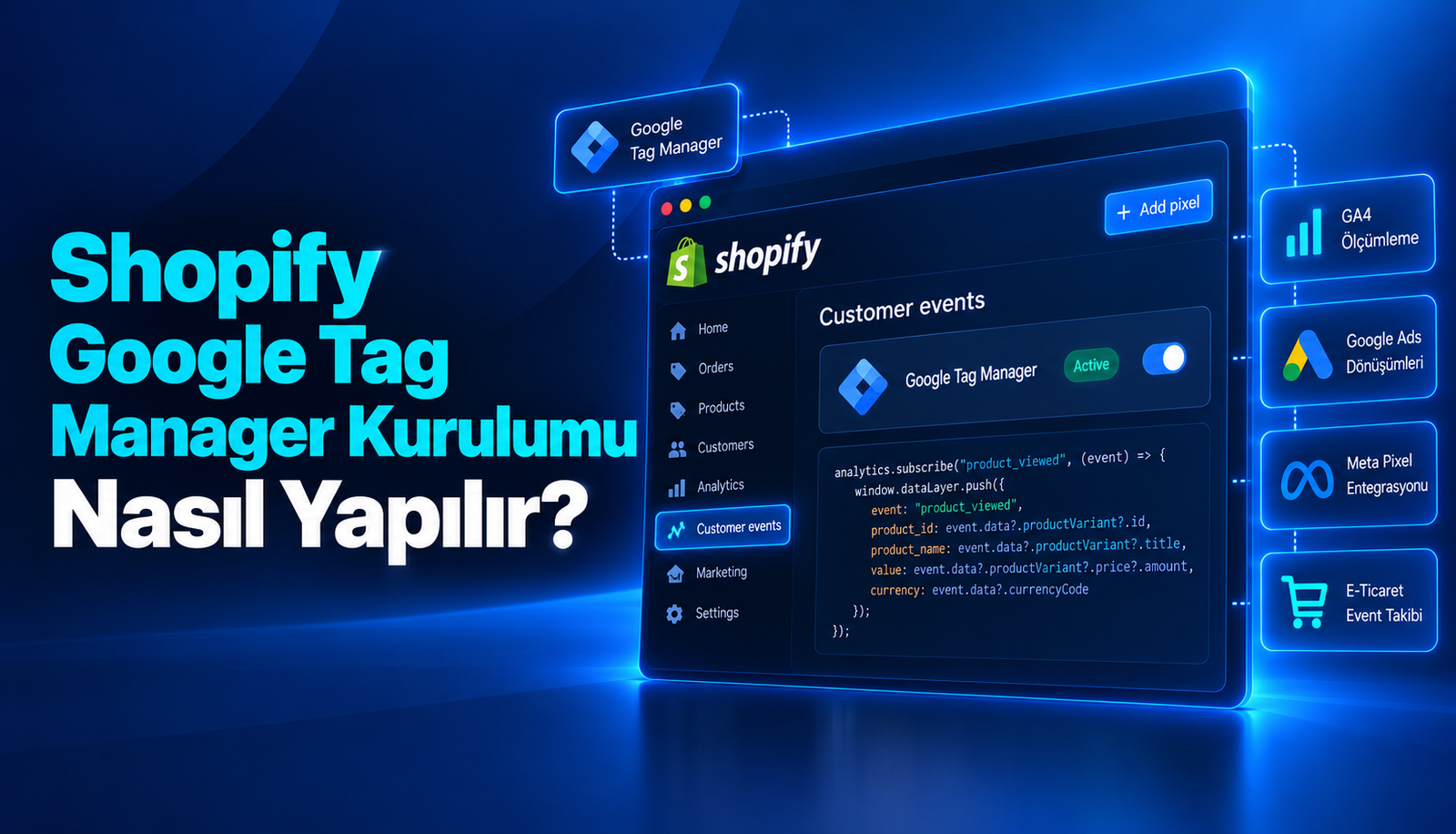

Shopify Google Tag Manager kurulumu, yalnızca GTM container kodunu mağazaya eklemekten ibaret değildir. Doğru kurulumda Shopify’ın ürün görüntüleme, sepete ekleme, checkout başlatma ve satın alma gibi müşteri eventlerinin Google Tag Manager’a aktarılması, GTM içindeki etiketlerin doğru eventlerde tetiklenmesi ve aynı dönüşümün birden fazla sistem tarafından iki kez sayılmaması gerekir.
Shopify’ın güncel yapısında özellikle checkout tarafındaki eski yöntemler değiştiği için GTM kurulumunu yalnızca theme.liquid dosyasına script ekleyerek yapmak artık yeterli değildir. Shopify, Google Tag Manager’ı Custom Pixel üzerinden çalıştırmayı destekliyor ve müşteri eventlerinin Shopify Customer Events sistemi üzerinden GTM dataLayer yapısına aktarılmasını öneriyor.
Bu nedenle sağlıklı bir kurulum üç katmandan oluşur:
- Shopify içerisinde GTM container’ının çalıştırılması
- Shopify eventlerinin
dataLayeriçerisine gönderilmesi - GTM içerisinde trigger, variable ve tag yapılandırmasının yapılması
Kurulum doğru yapıldığında yalnızca sayfa görüntüleme değil, gerçek e-ticaret funnel’ı ölçülebilir.
Shopify Google Tag Manager Nedir?
Google Tag Manager, mağazadaki ölçüm ve pazarlama etiketlerini tek merkezden yönetmenizi sağlayan bir tag management sistemidir.
GTM olmadan GA4, Google Ads, Meta Pixel veya başka takip kodları doğrudan Shopify Tema koduna ayrı ayrı eklenebilir. Ancak mağaza büyüdükçe bu yaklaşımın yönetimi zorlaşır.
Örneğin mağazada şu sistemleri kullandığınızı düşünelim:
- Google Analytics 4
- Google Ads Conversion Tracking
- Google Ads Remarketing
- Meta Pixel
- Microsoft Ads
- Hotjar
- Affiliate takip kodu
Bunların tamamını ayrı ayrı theme.liquid içine yerleştirmek yerine temel event akışı GTM üzerinden yönetilebilir.
GTM’in asıl avantajı yalnızca kodları tek yerde toplamak değildir. Hangi event gerçekleştiğinde hangi tag’in çalışacağını belirleyebilmenizdir.
Örneğin:
product_viewed gerçekleştiğinde GA4 view_item
product_added_to_cart gerçekleştiğinde GA4 add_to_cart
checkout_started gerçekleştiğinde GA4 begin_checkout
checkout_completed gerçekleştiğinde GA4 purchase
eventi tetiklenebilir.
Shopify’ın resmi GTM dokümantasyonu da Customer Events ile GTM arasında bu şekilde event eşleştirmesi yapılmasını öneriyor.
Shopify Google Tag Manager Kurulumu Nasıl Yapılır?
İlk olarak Google Tag Manager içerisinde bir hesap ve web container oluşturun.
GTM container ID aşağıdaki formata benzer:
GTM-XXXXXXX
Daha sonra Shopify tarafında:
Shopify Admin > Settings > Customer events
bölümüne gidin.
Buradan yeni bir Custom Pixel oluşturabilirsiniz.
Örneğin pixel adını:
Google Tag Manager
olarak belirleyebilirsiniz.
Shopify’ın güncel resmi yönteminde GTM’in <head> kodu doğrudan tema dosyasına yapıştırılmak yerine Custom Pixel içerisine uyarlanır. GTM kurulum kodundaki <script> ve </script> etiketleri kaldırılarak JavaScript bölümü pixel koduna eklenir.
Ancak yalnızca GTM container’ını çalıştırmak yeterli değildir. Shopify eventlerini GTM’e göndermek için ayrıca event subscription kodları oluşturmanız gerekir.
Shopify Custom Pixel ile GTM Nasıl Kurulur?
Shopify Custom Pixel, mağazadaki müşteri davranışlarını Customer Events sistemi üzerinden dinleyebilmenizi sağlar.
Örneğin ürün görüntüleme eventini GTM’e göndermek için temel yapı şu mantıktadır:
analytics.subscribe("product_viewed", (event) => {
  window.dataLayer.push({
    event: "product_viewed",
    product_title: event.data?.productVariant?.title
  });
});
Bu kodda Shopify’ın product_viewed eventi dinlenir ve event gerçekleştiğinde GTM dataLayer içerisine veri gönderilir. Shopify’ın resmi GTM örneğinde de aynı yöntem kullanılıyor.
Buradan sonra GTM içerisinde:
Trigger Type: Custom Event
Event Name: product_viewed
şeklinde trigger oluşturabilirsiniz.
Daha sonra GA4 event tag’inizi bu trigger’a bağlayabilirsiniz.
Bu yapı sayesinde Shopify eventleri ile GTM arasında kontrollü bir veri katmanı oluşur.
Shopify Eventleri GTM’e Nasıl Gönderilir?
Shopify standart müşteri eventleri e-ticaret tracking için oldukça kullanışlıdır.
Temel Shopify eventleri ile GA4 karşılıkları şu şekilde planlanabilir:
| Shopify Event | GA4 Event |
|---|---|
| product_viewed | view_item |
| collection_viewed | view_item_list |
| product_added_to_cart | add_to_cart |
| product_removed_from_cart | remove_from_cart |
| cart_viewed | view_cart |
| checkout_started | begin_checkout |
| checkout_address_info_submitted | add_shipping_info |
| payment_info_submitted | add_payment_info |
| checkout_completed | purchase |
Shopify kendi GTM rehberinde de bu event eşleşmelerini örnek olarak veriyor.
Buradaki kritik nokta Shopify event adını doğrudan GA4’e göndermek zorunda olmadığınızdır.
Örneğin Shopify tarafında:
checkout_completed
eventi oluşabilir.
GTM tarafında bunu yakalayıp GA4’e:
purchase
olarak gönderebilirsiniz.
Bu sayede Google Analytics 4’ün önerilen e-ticaret event isimlendirmesini kullanmış olursunuz.
Shopify Purchase Eventi GTM ile Nasıl Kurulur?
Satın alma eventi GTM kurulumunun en kritik bölümüdür.
Yalnızca purchase eventinin tetiklenmesi yeterli değildir. Sipariş bilgileri de beraber gönderilmelidir.
En azından şu parametreler aktarılmalıdır:
- transaction_id
- value
- currency
- tax
- shipping
- items
Shopify’ın Custom Pixel event yapısında checkout verileri event payload içerisinden alınabilir.
Örneğin:
analytics.subscribe("checkout_completed", (event) => {
  window.dataLayer.push({
    event: "checkout_completed",
    transaction_id: event.data?.checkout?.order?.id,
    currency: event.data?.checkout?.currencyCode,
    value: event.data?.checkout?.totalPrice?.amount,
    shipping: event.data?.checkout?.shippingLine?.price?.amount,
    tax: event.data?.checkout?.totalTax
  });
});
Shopify’ın resmi GTM rehberinde transaction ID, currency, total price, shipping ve tax gibi checkout alanlarının dataLayer üzerinden GTM’e gönderilmesi örnekleniyor.
GTM içerisinde bu değerlerin her biri için Data Layer Variable oluşturabilirsiniz.
Örneğin:
DLV - transaction_id
Variable type:
Data Layer Variable
Data Layer Variable Name:
transaction_id
Aynı işlemi value, currency, shipping ve tax için tekrar edebilirsiniz.
Daha sonra GA4 Purchase tag içerisinde bu değişkenleri ilgili event parameter alanlarına bağlayabilirsiniz.
Shopify GTM’de Data Layer Nasıl Kurulur?
Data Layer, Shopify ile Google Tag Manager arasında veri taşıyan katmandır.
Basit bir event şu şekilde olabilir:
window.dataLayer.push({
  event: "product_viewed",
  product_id: "12345",
  product_name: "Siyah Elbise",
  value: 1499,
  currency: "TRY"
});
GTM bu veriyi yakaladıktan sonra farklı platformlara aktarabilir.
Örneğin aynı event:
- GA4’e
- Google Ads’e
- Meta’ya
- başka analytics araçlarına
farklı formatlarda gönderilebilir.
Bu nedenle Shopify GTM kurulumunda ilk yapılması gereken mümkün olduğunca tutarlı bir data layer şeması oluşturmaktır.
Örneğin ürün eventlerinde sürekli farklı isim kullanmak:
productName
product_name
item_name
gibi karışıklık oluşturabilir.
Mümkünse GA4 e-ticaret parametre isimlerine yakın standart bir yapı kullanmak yönetimi kolaylaştırır.
Shopify GTM ile GA4 Nasıl Kurulur?
GTM container çalıştıktan sonra Google Analytics 4 için Google Tag oluşturulabilir.
Google Tag Manager içerisinde:
Tags > New > Google Tag
bölümüne gidin.
Google Analytics Tag ID’nizi ekleyin.
Örneğin:
G-XXXXXXXXXX
Trigger olarak:
Initialization – All Pages
kullanılabilir. Google’ın güncel GTM kurulum dokümantasyonu Google Tag için bu yaklaşımı öneriyor.
Daha sonra e-ticaret eventleri için ayrı GA4 Event tagleri oluşturabilirsiniz.
Örneğin:
Event Name: add_to_cart
Trigger:
product_added_to_cart
Benzer şekilde:
checkout_started → begin_checkout
ve:
checkout_completed → purchase
eşleştirilir.
Shopify GTM ile Google Ads Conversion Tracking Nasıl Kurulur?
Google Ads dönüşümleri de GTM üzerinden yönetilebilir.
Örneğin satın alma dönüşümü için GTM’de Google Ads Conversion Tracking tag oluşturabilirsiniz.
Burada:
- Conversion ID
- Conversion Label
- Value
- Currency
- Transaction ID
alanları tanımlanmalıdır.
Transaction ID özellikle önemlidir. Çünkü aynı sipariş eventi yanlışlıkla tekrar tetiklenirse Google Ads duplicate conversion kontrolünde bu ID’den yararlanabilir.
Ancak önemli bir risk vardır.
Eğer Google & YouTube uygulaması zaten Google Ads dönüşümlerini gönderiyorsa aynı purchase dönüşümünü GTM üzerinden ikinci kez göndermek istemezsiniz.
Aksi halde:
1 gerçek sipariş → 2 conversion
olarak raporlanabilir.
Bu nedenle Shopify’da Google Ads tracking kurulmadan önce mevcut ölçüm kaynakları kontrol edilmelidir.
Shopify GTM Kurulumunda Çift Tracking Nasıl Önlenir?
Shopify mağazalarında en sık karşılaşılan tracking sorunlarından biri duplicate event problemidir.
Örneğin aynı GA4 kurulumu şu üç yerde bulunabilir:
- Google & YouTube uygulaması
- Google Tag Manager
- theme.liquid içindeki eski gtag kodu
Bu durumda aynı page_view veya purchase eventi birden fazla kez gönderilebilir.
Shopify da Custom Pixel eklemeden önce eski pixel kodlarının theme.liquid, eski checkout kodları veya diğer kaynaklardan kaldırılması gerektiğini belirtiyor.
Bu nedenle GTM kurulumu öncesinde mağazada şu alanları kontrol edin:
- theme.liquid
- Customer Events
- Google & YouTube app
- Eski marketing pixel uygulamaları
- Checkout scripts
- GTM container
- GA4 doğrudan kurulumları
Bir event yalnızca planladığınız ana tracking kaynağından gönderilmelidir.
Özellikle purchase eventinde bu kontrol zorunludur.
Shopify GTM Checkout Tracking Nasıl Yapılır?
Shopify checkout yapısı son yıllarda ciddi şekilde değişti.
Eski sistemlerde Plus mağazalarda checkout.liquid üzerinden GTM veya tracking kodları eklemek yaygın bir yöntemdi. Ancak checkout extensibility ve Customer Events yapısıyla bu yöntem artık güncel çözüm değildir.
Shopify’ın resmi GTM rehberi, eski dataLayer.push() yapılarını Shopify.analytics.publish() ve Custom Pixel yapısına taşımayı öneriyor.
Örneğin eski yaklaşım:
dataLayer.push({
  event: "email_signup"
});
yerine tema tarafında:
Shopify.analytics.publish("email_signup", {
  email_campaign_id: 123
});
kullanılabilir.
Daha sonra Custom Pixel içerisinde:
analytics.subscribe("email_signup", (event) => {
  window.dataLayer.push({
    event: "email_signup",
    email_campaign_id: event.customData.email_campaign_id
  });
});
şeklinde GTM’e aktarılabilir.
Bu yöntem özellikle özel kullanıcı aksiyonlarını GTM üzerinden ölçmek için kullanışlıdır.
Shopify GTM ile Özel Event Nasıl Oluşturulur?
Shopify’ın standart eventleri çoğu e-ticaret davranışını kapsar ancak mağazanızda özel aksiyonlar bulunabilir.
Örneğin:
- Beden tablosu açma
- WhatsApp tıklama
- Stok bildirimi talebi
- Wishlist ekleme
- Kupon kopyalama
- Form gönderimi
- Hızlı ürün görüntüleme
Bu eventleri özel olarak yayınlayabilirsiniz.
Örneğin tema içerisindeki bir aksiyonda:
Shopify.analytics.publish("size_guide_opened", {
  product_id: "12345"
});
Custom Pixel tarafında:
analytics.subscribe("size_guide_opened", (event) => {
  window.dataLayer.push({
    event: "size_guide_opened",
    product_id: event.customData.product_id
  });
});
kullanılabilir.
Shopify Custom Pixel sistemi, standart eventlere ek olarak custom customer eventlerin de yayınlanmasını ve dinlenmesini destekliyor.
Bu yapı CRO çalışmalarında oldukça değerlidir.
Örneğin ürün sayfasında beden tablosunu açan kullanıcıların conversion rate’ini diğer kullanıcılarla karşılaştırabilirsiniz.
Shopify GTM Nasıl Test Edilir?
GTM kurulumu yayınlanmadan önce mutlaka test edilmelidir.
Ancak Shopify Custom Pixel sandbox yapısı nedeniyle klasik GTM debugging deneyimi bazı sınırlamalara sahiptir.
Shopify, Custom Pixel içindeki GTM kurulumlarında Shopify Pixel Helper kullanılmasını öneriyor. Ayrıca Google Tag Assistant ile yüklenen Google tagleri kontrol edilebilir ancak Tag Assistant’ın Troubleshoot Tag özelliği Custom Pixel sandbox içerisindeki GTM taglerini her durumda algılayamayabilir.
Test sırasında şu akışı gerçek kullanıcı gibi tamamlayın:
- Ürün sayfasını açın.
- Ürünü sepete ekleyin.
- Sepeti görüntüleyin.
- Checkout başlatın.
- Kargo bilgisi girin.
- Ödeme aşamasına geçin.
- Test siparişi tamamlayın.
Daha sonra event zincirini kontrol edin:
view_item
add_to_cart
view_cart
begin_checkout
add_shipping_info
add_payment_info
purchase
Her event yalnızca bir kez tetiklenmelidir.
Purchase eventinde özellikle transaction_id, value ve currency alanlarını doğrulayın.
Shopify GTM ve Cookie Consent Nasıl Yönetilir?
Google Tag Manager kullanırken kullanıcı izni konusu göz ardı edilmemelidir.
Shopify Custom Pixel oluştururken customer privacy ayarları bulunur. Pixelin hangi izin koşullarında çalışacağı burada yapılandırılabilir.
Örneğin Avrupa Birliği hedefleniyorsa GDPR ve ilgili ePrivacy kuralları nedeniyle analytics ve advertising taglerinin kullanıcı izniyle çalışması gerekebilir.
Bu nedenle GTM container’ı çalışıyor diye bütün marketing taglerinin otomatik olarak ateşlenmemesi gerekir.
Google Consent Mode kullanıyorsanız GTM içerisindeki consent state yapısını Shopify’ın Customer Privacy sistemiyle uyumlu planlamak gerekir.
Özellikle Shopify Markets ile Avrupa pazarlarına satış yapılıyorsa bu konu çok daha önemlidir.
Shopify GTM Site Hızını Etkiler mi?
GTM’in kendisi tek başına mağazayı ağırlaştırmak zorunda değildir. Asıl problem container içine kontrolsüz şekilde çok sayıda script eklenmesidir.
Örneğin GTM üzerinden aynı anda:
- Hotjar
- Meta
- Google Ads
- TikTok
- Affiliate scriptleri
- Chat sistemleri
yükleniyorsa JavaScript yükü artabilir.
Bu nedenle Shopify Teknik SEO ve Core Web Vitals açısından GTM container düzenli olarak denetlenmelidir.
Kullanılmayan tagleri kaldırın.
Her sayfada çalışması gerekmeyen tagleri yalnızca ilgili sayfalarda tetikleyin.
Örneğin lead form tracking taginin bütün ürün sayfalarında çalışması gerekmiyorsa trigger koşullarını daraltabilirsiniz.
Aynı mantık Shopify Eklentileri için de geçerlidir. Hem uygulama hem GTM aynı üçüncü taraf scripti yüklüyorsa gereksiz tekrar oluşabilir.
Shopify Google Tag Manager Kurulumunda Sık Yapılan Hatalar
En sık karşılaşılan sorun GTM container’ın çalışıyor olmasını kurulumun tamamlandığı sanmaktır.
Container aktif olsa bile e-ticaret eventleri yanlış veya eksik olabilir.
Özellikle şu hatalar kontrol edilmelidir:
- GTM yalnızca theme.liquid içine eklenmiş
- Checkout eventleri takip edilmiyor
- Purchase iki kez tetikleniyor
- transaction_id gönderilmiyor
- value yanlış geliyor
- currency eksik
- Ürün item verileri yanlış
- Google & YouTube app ile GTM aynı conversion’ı gönderiyor
- Consent ayarları yok
- Test yapılmadan container publish ediliyor
Bir başka sık hata her şeyi GTM üzerinden ölçmeye çalışmaktır.
Shopify tarafından resmi app entegrasyonu bulunan Google Analytics veya Google Ads gibi sistemlerde her zaman GTM kullanmak zorunda değilsiniz.
Shopify da Custom Pixel kullanmadan önce mevcut app pixel çözümlerinin değerlendirilmesini öneriyor; Custom Pixel daha gelişmiş ve teknik kontrol gerektiren senaryolar için kullanılmalıdır.
Shopify Google Tag Manager Kontrol Listesi
Kurulum tamamlandıktan sonra şu alanları kontrol edin:
- GTM container ID doğru mu?
- GTM Custom Pixel içerisinde çalışıyor mu?
- Customer Events bağlantısı aktif mi?
- product_viewed event geliyor mu?
- product_added_to_cart geliyor mu?
- cart_viewed geliyor mu?
- checkout_started geliyor mu?
- checkout_completed geliyor mu?
- Shopify eventleri doğru GA4 eventlerine eşlenmiş mi?
- Purchase yalnızca bir kez tetikleniyor mu?
- Transaction ID doğru mu?
- Revenue doğru mu?
- Currency doğru mu?
- Item verileri doğru mu?
- Google Ads conversion duplicate değil mi?
- Google & YouTube app ile GTM çakışıyor mu?
- Eski theme.liquid tracking kodları kaldırıldı mı?
- Custom eventler gerekiyorsa doğru çalışıyor mu?
- Customer Privacy ayarları doğru mu?
- Consent Mode yapısı test edildi mi?
- Shopify Pixel Helper ile eventler doğrulandı mı?
- Gerçek test siparişi yapıldı mı?
Shopify Google Tag Manager kurulumu doğru yapıldığında yalnızca script yönetimi kolaylaşmaz; mağazanın gerçek kullanıcı davranışını daha ayrıntılı ölçebileceğiniz sağlam bir veri altyapısı oluşur.
Özellikle ürün sayfası, checkout, Landing Page ve reklam kampanyaları üzerinde CRO çalışmaları yapıyorsanız doğru GTM event mimarisi hangi değişikliğin gerçekten dönüşüm ürettiğini anlamanızı sağlar. Shopify Tema, Shopify Eklentileri ve E-Ticaret SEO tarafında yapılan değişikliklerin performans üzerindeki etkisini de aynı ölçüm altyapısıyla takip edebilirsiniz.