


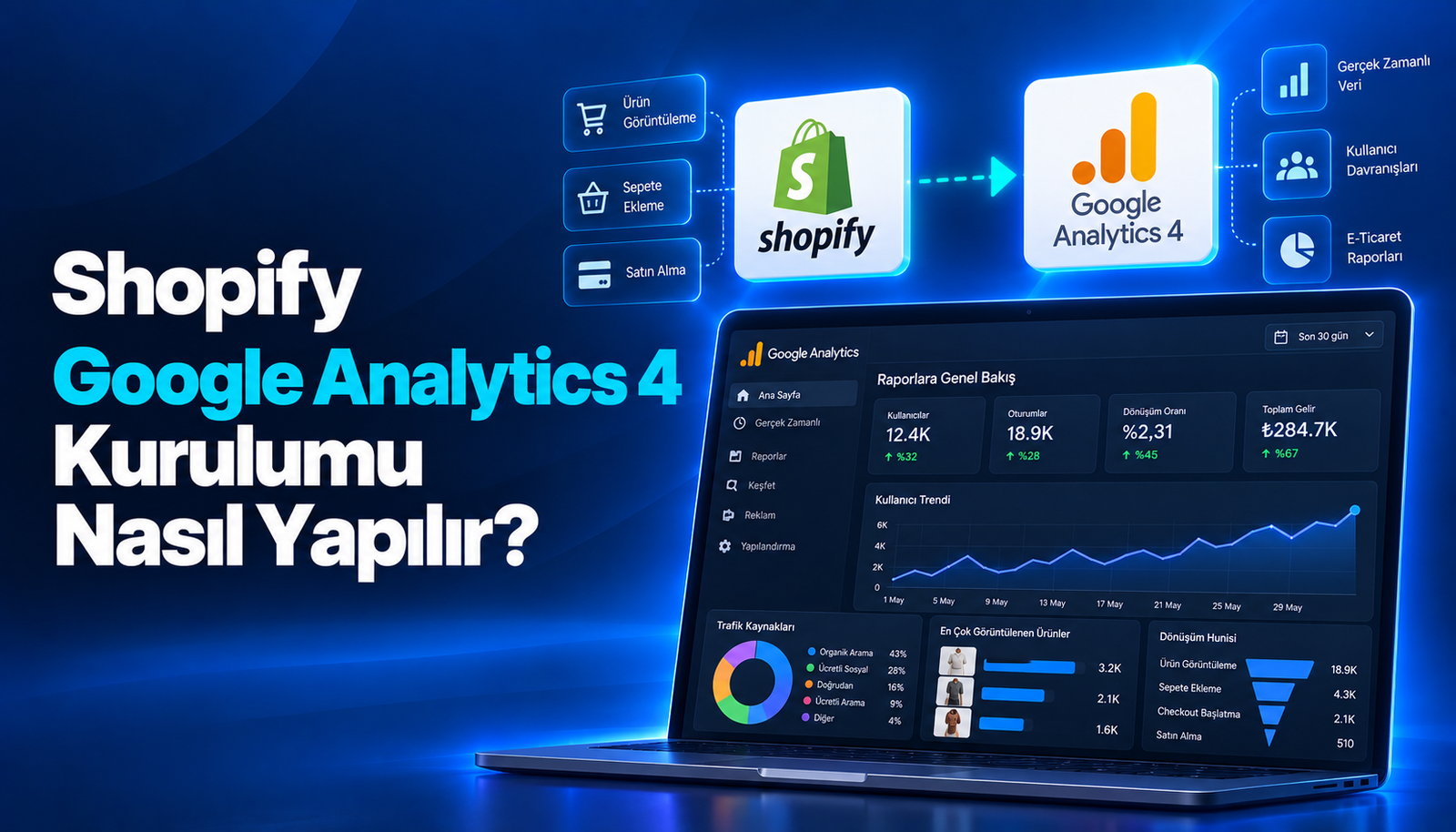

Shopify Google Analytics 4 kurulumu, yalnızca mağazaya bir ölçüm kimliği eklemekten ibaret değildir. Doğru kurulumda ürün görüntüleme, sepete ekleme, checkout başlatma ve satın alma gibi temel e-ticaret davranışlarının GA4’e doğru şekilde aktarılması gerekir. Aksi halde trafik görünür ancak hangi kanalın satış getirdiği, hangi ürünlerin dönüşüm oluşturduğu veya kullanıcıların checkout sürecinde nerede kaybolduğu sağlıklı analiz edilemez.
Shopify’ın güncel önerdiği yöntem, Google & YouTube satış kanalını kullanarak mevcut bir GA4 mülkünü bağlamak veya yeni bir mülk oluşturmaktır. Bu kurulum için Google Merchant Center hesabı bağlamak zorunlu değildir. GA4 bağlantısı yapıldıktan sonra belirli e-ticaret etkinlikleri Shopify tarafından otomatik olarak takip edilebilir.
Shopify Google Analytics 4 Nedir?
Google Analytics 4, Shopify mağazasındaki kullanıcı davranışlarını event bazlı olarak ölçmenizi sağlar. Universal Analytics’te oturum ve sayfa görüntüleme daha merkeziyken GA4 yapısında kullanıcı aksiyonları event olarak değerlendirilir.
E-ticaret mağazasında takip edilmesi gereken temel davranışlar şunlardır:
- Ürün görüntüleme
- Sepete ekleme
- Sepeti görüntüleme
- Checkout başlatma
- Ödeme süreci
- Satın alma
Bu veriler sayesinde yalnızca toplam trafik değil, gerçek alışveriş hunisi analiz edilebilir.
Örneğin ürün sayfaları yüksek trafik alıyor ancak add_to_cart düşükse sorun ürün sunumu, fiyat, güven unsurları veya kullanıcı deneyiminde olabilir. Sepete ekleme güçlü ancak purchase düşükse checkout tarafı daha detaylı incelenmelidir.
Bu nedenle GA4 kurulumu yalnızca raporlama için değil, CRO ve E-Ticaret SEO kararları açısından da önemlidir.
Shopify Google Analytics 4 Kurulumu Nasıl Yapılır?
Kuruluma başlamadan önce Google hesabınızın ve GA4 mülkünüzün hazır olması gerekir.
Shopify’ın resmi kurulum süreci şu mantıkla ilerler:
- Google Analytics hesabı oluşturulur.
- GA4 mülkü oluşturulur.
- Web data stream oluşturulur.
- Shopify’a Google & YouTube satış kanalı yüklenir.
- Google hesabı bağlanır.
- Mevcut GA4 mülkü seçilir veya yeni mülk oluşturulur.
- Bağlantı tamamlanır.
Google Analytics 4 Mülkü Nasıl Oluşturulur?
İlk olarak Google Analytics hesabınıza girin ve yeni bir GA4 mülkü oluşturun.
Mülk oluştururken şu ayarları doğru belirleyin:
- Mülk adı
- Raporlama saat dilimi
- Para birimi
- İşletme bilgileri
Para biriminin mağazanızdaki ana raporlama para birimiyle uyumlu olması özellikle gelir analizinde önemlidir.
Mülk oluşturulduktan sonra bir web data stream ekleyin. Burada Shopify mağazanızın ana domainini kullanın.
Örneğin:
Google burada bir Measurement ID veya Tag ID üretir.
Shopify’ın güncel kurulum yönteminde bu ID’yi manuel olarak theme.liquid dosyasına yapıştırmak yerine Google & YouTube kanalını kullanmak daha sağlıklı yöntemdir.
Shopify Google & YouTube Kanalı ile GA4 Nasıl Bağlanır?
Shopify yönetim panelinden Google & YouTube satış kanalını yükleyin.
Daha sonra:
Shopify Admin > Sales channels > Google & YouTube
bölümüne gidin.
Google hesabınızı bağlayın.
Ardından Google Analytics 4 kurulum bölümünde mevcut bir GA4 mülkünü seçebilir veya yeni bir mülk oluşturabilirsiniz.
Shopify’ın resmi dokümantasyonuna göre Google Merchant Center hesabı bağlamadan da yalnızca Google Analytics 4 bağlantısı kurulabilir. Bu nedenle Merchant Center kullanmıyorsanız ekstra hesap açmanız gerekmez.
Bağlantı tamamlandıktan sonra Shopify mağazası ile GA4 arasında veri aktarımı başlamalıdır.
Shopify GA4 Kurulumu Doğru Çalışıyor mu Nasıl Kontrol Edilir?
Kurulum tamamlandıktan sonra en önemli adım testtir.
Google Analytics içerisinde Realtime raporunu açın.
Daha sonra mağazanızı farklı bir tarayıcı veya gizli sekmede ziyaret edin.
Şu işlemleri sırayla gerçekleştirin:
- Ana sayfayı görüntüleyin
- Bir koleksiyona girin
- Ürün sayfasını açın
- Ürünü sepete ekleyin
- Sepeti görüntüleyin
- Checkout başlatın
Realtime raporunda kullanıcı ve event verilerinin görünmesi gerekir.
Daha detaylı kontrol için GA4 DebugView kullanılabilir. Özellikle özel event veya custom tracking kurulumu yapıldıysa DebugView çok daha faydalıdır.
Buradaki amaç yalnızca page_view geldiğini görmek değil, alışveriş eventlerinin doğru parametrelerle aktarıldığını doğrulamaktır.
Shopify’da Hangi GA4 Eventleri Takip Edilmelidir?
E-ticaret mağazasında yalnızca purchase eventine bakmak yeterli değildir.
Funnel analizi için temel eventler şunlardır:
view_itemadd_to_cartview_cartbegin_checkoutpurchase
Mağazanın yapısına göre şu eventler de değerlendirilebilir:
view_item_listselect_itemremove_from_cartadd_shipping_infoadd_payment_info
Bu eventler sayesinde kullanıcı yolculuğu adım adım analiz edilebilir.
Örneğin:
view_item → add_to_cart → begin_checkout → purchase
funnel’ında en büyük kaybın nerede olduğunu görebilirsiniz.
Bu analiz özellikle Landing Page ve ürün sayfası optimizasyonlarında çok değerlidir.
Shopify GA4 Purchase Eventi Nasıl Kontrol Edilir?
Purchase event, e-ticaret analizinin en kritik eventidir.
Test siparişi verdikten sonra GA4 DebugView veya Realtime üzerinden purchase eventinin oluşup oluşmadığını kontrol edin.
Özellikle şu parametrelerin doğru aktarılması gerekir:
- Transaction ID
- Value
- Currency
- Items
- Product ID
- Product name
- Quantity
- Price
Örneğin kullanıcı 2.000 TL’lik sipariş verdiğinde purchase eventinin value alanı yanlışlıkla 20 veya 20000 olarak gidiyorsa ROAS ve revenue raporları tamamen bozulabilir.
Currency alanı da doğru olmalıdır.
Örneğin:
TRY
veya
EUR
Yanlış currency kullanılırsa uluslararası Shopify Markets yapısında raporlamalar daha da karmaşık hale gelebilir.
GA4’te Çift Purchase Eventi Nasıl Önlenir?
Shopify mağazalarında sık karşılaşılan problemlerden biri aynı satın almanın iki kez GA4’e gönderilmesidir.
Bu genellikle şu durumda oluşur:
- Google & YouTube kanalı purchase eventini gönderiyor
- Aynı anda theme.liquid içinde manuel gtag kodu bulunuyor
- Google Tag Manager ayrıca purchase event gönderiyor
- Başka bir analytics uygulaması aynı event’i tekrar gönderiyor
Sonuç olarak GA4’te gerçek gelir iki kat görünebilir.
Bu nedenle GA4 kurulumu yaparken önce mağazada mevcut tracking kodlarını kontrol edin.
Theme.liquid içinde eski Google Analytics kodları varsa gereksiz olanları kaldırın.
Google Tag Manager kullanıyorsanız purchase eventinin yalnızca tek kaynaktan gönderildiğinden emin olun.
En güvenli kontrol yöntemi test siparişi vermek ve DebugView üzerinden purchase event sayısını kontrol etmektir.
Bir sipariş için yalnızca bir purchase event oluşmalıdır.
Shopify Google Analytics 4 ile Google Ads Nasıl Bağlanır?
GA4 verilerini Google Ads tarafında kullanmak istiyorsanız Google Analytics ile Google Ads hesabını bağlayabilirsiniz.
Bu bağlantı sayesinde:
- GA4 dönüşümleri Google Ads’e aktarılabilir
- Audience oluşturulabilir
- Remarketing kitleleri kullanılabilir
- Kampanya performansı daha detaylı analiz edilebilir
Shopify da GA4 kurulumunun ardından Google Analytics hesabının Google Ads ile bağlanabileceğini belirtiyor.
Ancak burada önemli bir detay vardır.
Google Ads conversion tracking ile GA4 purchase conversion aynı anda aktifse aynı dönüşüm iki farklı kaynak tarafından ölçülebilir.
Bu nedenle primary ve secondary conversion ayarlarını kontrol etmek gerekir.
Örneğin Google Ads native conversion ana ölçüm kaynağı olarak kullanılıyorsa GA4 import edilen purchase dönüşümü secondary yapılabilir.
Shopify GA4 ile E-Ticaret Hunisi Nasıl Oluşturulur?
GA4 Explore bölümünde funnel exploration kullanarak gerçek alışveriş yolculuğunu analiz edebilirsiniz.
Örnek funnel:
view_item → add_to_cart → begin_checkout → purchase
Bu yapı size yalnızca dönüşüm oranını değil, kullanıcıların nerede kaybolduğunu gösterir.
Örneğin:
10.000 ürün görüntüleme
1.500 sepete ekleme
900 checkout başlangıcı
300 purchase
Bu durumda ilk problem ürün sayfası olabilir.
Ancak:
10.000 ürün görüntüleme
3.000 sepete ekleme
2.500 checkout
300 purchase
gibi bir yapı varsa checkout tarafında ciddi sorun olduğu düşünülebilir.
Bu analiz A/B Testi çalışmalarında da kullanılabilir. Örneğin ürün sayfasındaki sticky CTA testi sonrasında add_to_cart oranı gerçekten artmış mı net şekilde ölçülebilir.
Shopify GA4 ile Trafik Kaynakları Nasıl Analiz Edilir?
GA4 üzerinden kullanıcıların hangi kanallardan geldiğini analiz edebilirsiniz.
Örneğin:
- Organic Search
- Paid Search
- Paid Social
- Direct
- Referral
Ancak yalnızca session sayısına bakmak yeterli değildir.
Her kanal için şu metrikleri birlikte değerlendirin:
- Session
- Engaged session
- Add to cart
- Checkout
- Purchase
- Revenue
- Conversion rate
Örneğin Meta Ads çok fazla trafik getiriyor ancak purchase düşükse sorun reklam hedeflemesi, kreatif veya Landing Page olabilir.
Organik trafik yüksek dönüşüm getiriyorsa E-Ticaret SEO çalışmaları daha fazla yatırım hak ediyor olabilir.
Bu yüzden GA4 yalnızca analiz aracı değil, bütçe kararlarını destekleyen veri kaynağıdır.
Shopify GA4 ile Ürün Performansı Nasıl Analiz Edilir?
GA4 e-ticaret raporlarında ürün bazında performans incelenebilir.
Şu metrikler özellikle değerlidir:
- Item views
- Add to carts
- Purchases
- Item revenue
Örneğin bir ürün çok görüntüleniyor ancak sepete eklenmiyorsa şu alanlar kontrol edilmelidir:
- Ürün fiyatı
- Ürün görselleri
- Ürün açıklaması
- Varyant seçimi
- Kargo bilgisi
- Güven unsurları
Buna karşılık sepete ekleme yüksek ancak purchase düşükse problem checkout, kargo veya ödeme seçeneklerinde olabilir.
Bu analiz Shopify SEO ve CRO çalışmalarını birlikte yönetmek için oldukça değerlidir.
Shopify GA4 Kurulumunda Sık Yapılan Hatalar
En sık yapılan hata yalnızca GA4 bağlantısını kurup veri doğrulaması yapmamaktır.
Kurulumdan sonra şu sorunlar sık görülür:
- Purchase event hiç çalışmıyor
- Purchase iki kez çalışıyor
- Currency yanlış geliyor
- Revenue yanlış hesaplanıyor
- Product ID eşleşmiyor
- Referral trafik yanlış görünüyor
- UTM parametreleri standart kullanılmıyor
- Google Ads conversion iki kez sayılıyor
- Cookie consent nedeniyle tracking eksik kalıyor
Bu nedenle kurulum tamamlandıktan sonra mutlaka gerçek test senaryosu uygulanmalıdır.
Bir ürün açın, sepete ekleyin, checkout başlatın ve test siparişi tamamlayın.
Sonra GA4 tarafındaki bütün event zincirini kontrol edin.
Shopify Google Analytics 4 Kontrol Listesi
Kurulum tamamlandıktan sonra şu kontrolleri yapabilirsiniz:
- GA4 mülkü doğru hesap altında mı?
- Web data stream doğru domaini kullanıyor mu?
- Google & YouTube kanalı doğru Google hesabına bağlı mı?
- Doğru GA4 property seçildi mi?
- Realtime veri geliyor mu?
- view_item event çalışıyor mu?
- add_to_cart event çalışıyor mu?
- begin_checkout event çalışıyor mu?
- purchase event çalışıyor mu?
- Purchase yalnızca bir kez gönderiliyor mu?
- Transaction ID doğru mu?
- Revenue doğru mu?
- Currency doğru mu?
- Product ID ve ürün adı doğru mu?
- Google Ads bağlantısı doğru mu?
- Conversion duplication kontrol edildi mi?
- UTM yapısı standart mı?
- Cookie consent tracking’i etkiliyor mu?
Shopify Google Analytics 4 kurulumu tamamlandığında yalnızca ziyaretçi sayısını değil, mağazanın gerçek satış hunisini ölçebiliyor olmanız gerekir. Sağlıklı bir GA4 yapısı; Meta Ads, Google Ads, Landing Page, Shopify SEO ve CRO çalışmalarının hangi noktada gerçekten sonuç ürettiğini görmenizi sağlar.